
「内定を2社からもらったけど、どっちを選べばいいかわからない…」 「気になる企業が複数あるけど、何を基準に比べたらいいの?」 「求人票だけじゃ違いがわからない…」
こんな悩みを持っている方に、OpenWork(オープンワーク)の比較機能を使ってみるのがおすすめです。
比較機能を使えば、気になる企業のレーダーチャート・残業時間・有給消化率・年収データを横並びで一覧比較できます。求人票だけでは見えない企業間の違いが、一目でわかるようになります。
ところが、この比較機能は意外と知らない人が多いのが実情です。OpenWorkに登録していても、企業ページの口コミを読むだけで終わっている方がほとんどではないでしょうか。
この記事では、IT企業の現役人事である筆者が、比較機能の使い方から転職活動での具体的な活用法まで、図解でわかりやすく解説します。
- OpenWorkの比較機能でできること・アクセス方法
- 比較画面の見方(レーダーチャート・実数値・口コミの読み比べ方)
- 内定2社で迷ったときの比較機能活用法
- 業界ランキング機能との組み合わせテクニック
- 人事が教える「比較機能を使うときに見落としがちなポイント」
 すけさん
すけさんOpenWorkの登録方法や口コミを無料で見る手順は「OpenWorkの使い方完全ガイド」で詳しく解説しています。

口コミで分かるのは“中にいる人の感想”まで
外からいくらの値がつくかは、どこにも書いていない
企業研究をどれだけ重ねても、自分の市場価値だけは他人からしか分かりません。
ダイレクト
【市場価値がそのまま分かる】
- 企業から直接スカウトが届く(書類選考を挟まない)
- リモート可否・フレックスなど細かい条件で求人を探せる
- 転職を決めていなくても登録できる
対象:IT・Web職の実務経験がある方/50歳未満
※未経験の方・学生の方は登録できません
この記事の結論
OpenWorkの比較機能を転職活動で活かすための3つのポイントです。
① 比較機能は「競合と比較する」ボタンからアクセスできる
企業ページのレーダーチャート下部にある「競合と比較する」ボタンをクリックすると、同業他社との比較画面が表示されます。無料会員でも利用可能です。
② 比較するときは「スコア」ではなく「形と実数値」を見る
総合スコアの0.1〜0.2の差はほぼ誤差です。レーダーチャートの形の違いと、残業時間・有給消化率の実数値を比較してください。
③ 比較機能で数字を確認したら、口コミで「理由」を読む
比較機能でわかるのは「数字の差」です。その差が生まれている「理由」は口コミの定性情報で確認しましょう。
それでは、具体的な使い方を解説していきます。
すけさん比較する前に、まずチャートの読み方を押さえたい方は「OpenWorkグラフの見方(ブラック企業の見抜き方)」を、登録・無料閲覧の方法は「OpenWorkの使い方完全ガイド」をどうぞ。
OpenWorkの比較機能とは?できることを解説
まず、OpenWorkの比較機能がどんな機能なのかを押さえましょう。
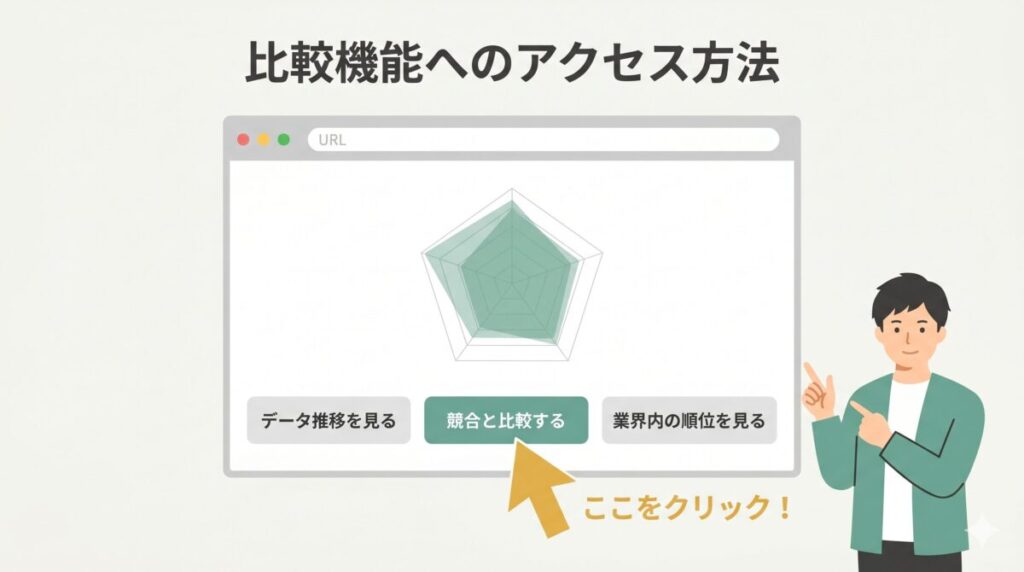
比較機能へのアクセス方法(「競合と比較する」ボタンの場所)
比較機能へのアクセス方法はシンプルです。
手順:
- OpenWorkで気になる企業を検索する
- 企業ページを開き、レーダーチャートが表示されている箇所までスクロールする
- レーダーチャートの下にある「競合と比較する」ボタンをクリックする
- 同業他社との比較画面が表示される
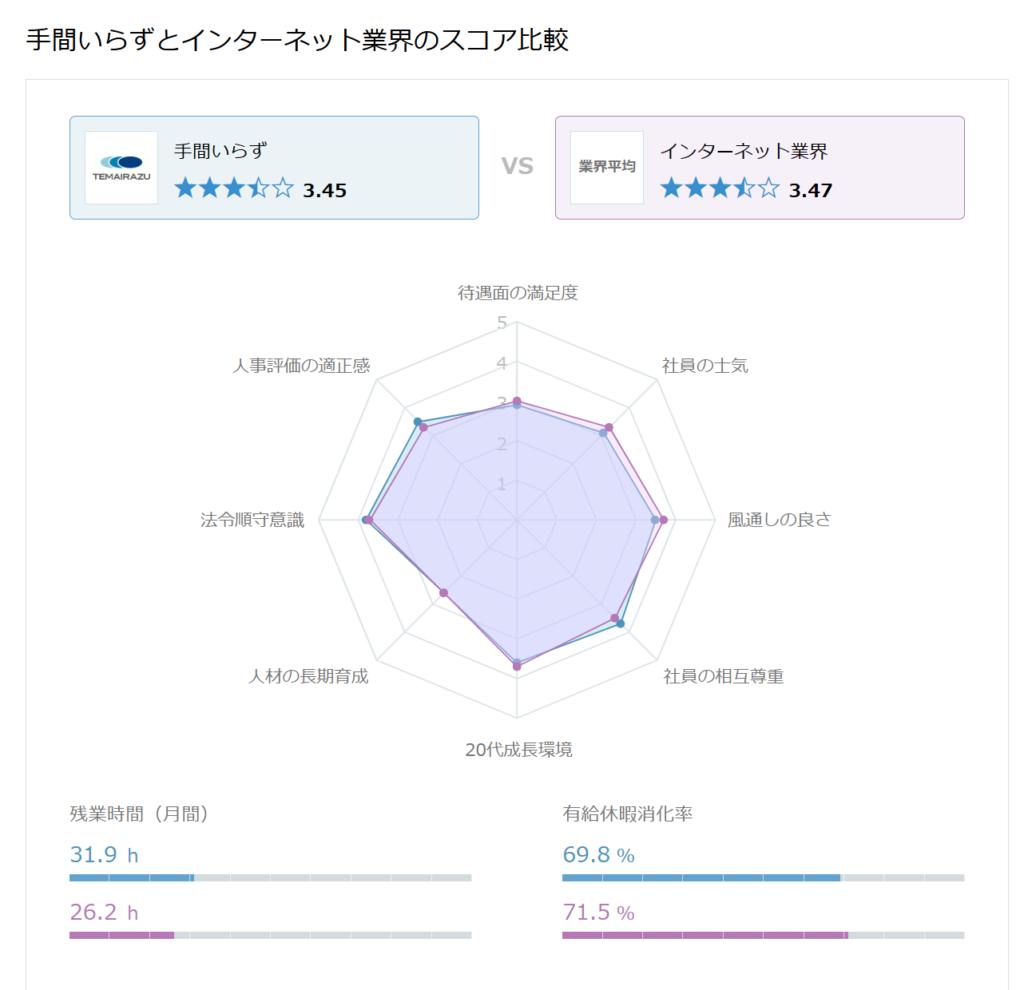
この機能は無料会員でも利用可能です。口コミの全文閲覧には条件がありますが、比較機能自体はログインしていれば使えます。
比較画面で表示される情報一覧
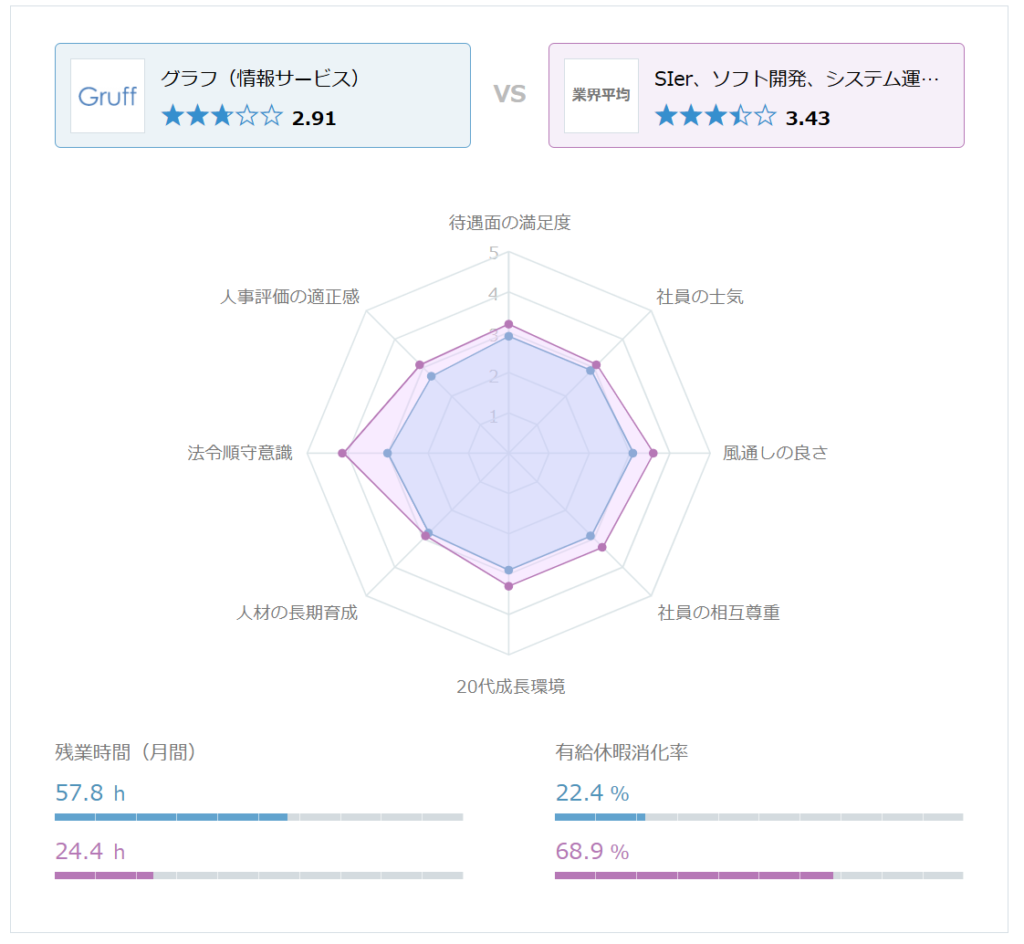
比較画面では、以下の情報が横並びで表示されます。
比較できる項目:
- レーダーチャート:8つの評価項目のグラフが並んで表示され、形の違いが一目でわかる
- 総合スコア:5点満点の総合評価
- 各項目のスコア:8つの評価項目ごとの点数
- 残業時間(月間):月平均の残業時間
- 有給消化率:有給休暇の取得率
- 業界平均との比較:その企業が属する業界の平均値も表示される
特に注目すべきなのは、「業界平均」が同時に表示される点です。 個別の企業同士を比べるだけでなく、業界全体の中での位置づけがわかるので、「この業界では残業が多い方なのか少ない方なのか」を客観的に判断できます。
すけさん以下のように数字で具体的に比較することが出来る点が良いですね!
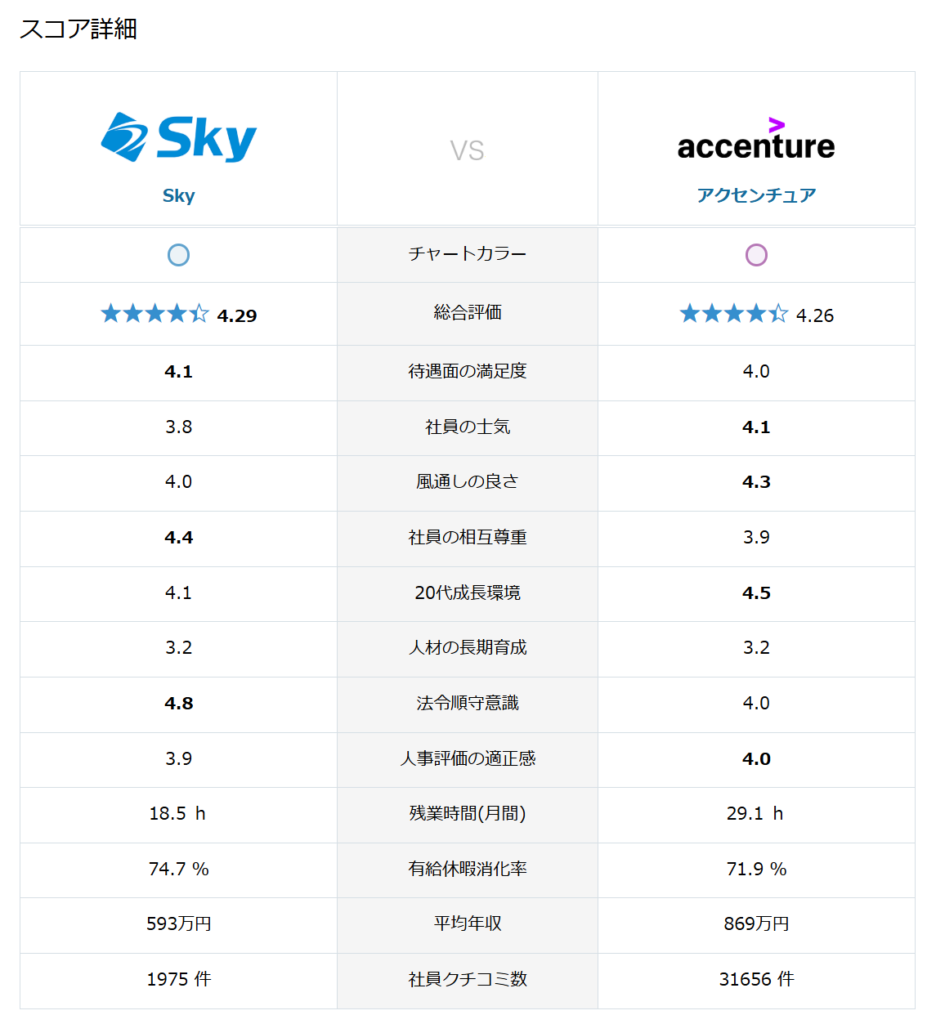
人事の採用担当は、自社のOpenWorkページを他社と比較して”自社の強み・弱み“を把握しています。つまり、あなたが比較機能で見ている情報は、企業の人事も同じ視点で分析しているということ。比較機能を使いこなせば、面接で鋭い質問ができるようになります。
【図解】比較機能の使い方を3ステップで解説
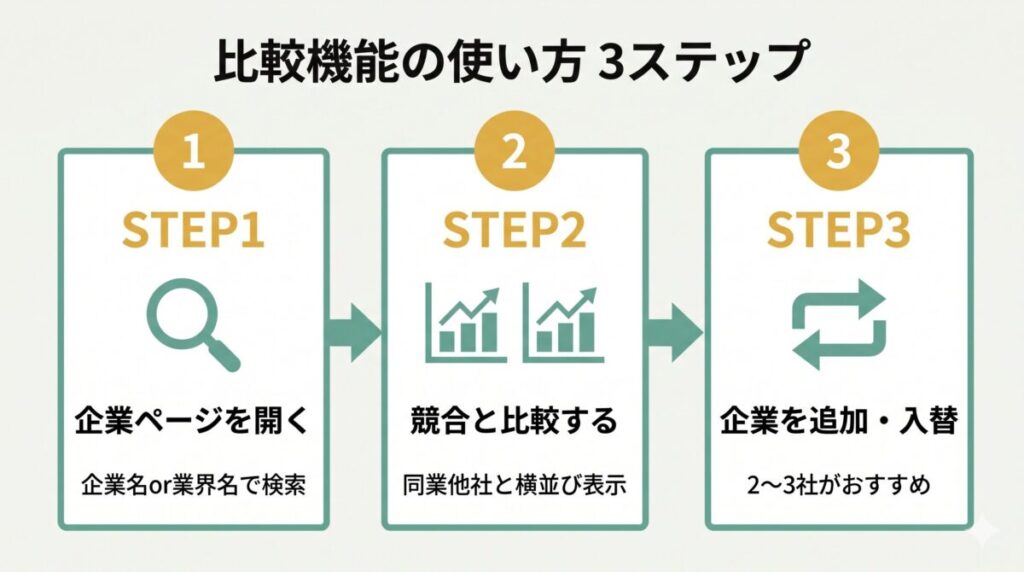
ここからは、比較機能の具体的な操作手順を3ステップで解説します。
STEP1:比較したい企業ページを開く
まずはOpenWorkで気になる企業を検索し、企業ページを開きます。
企業の探し方:
- 企業名で直接検索:すでに候補企業が決まっている場合
- 業界名で検索:「IT」「コンサル」「メーカー」など業界名で検索すると、その業界の企業一覧が表示される
- 業界ランキングから選ぶ:企業ページ下部の「業界内の順位を見る」からランキング上位の企業を確認する
STEP2:「競合と比較する」で同業他社と並べる
企業ページのレーダーチャート下部にある「競合と比較する」ボタンをクリックします。
クリックすると、OpenWorkが自動的に同業界の主要企業との比較画面を表示します。レーダーチャートが横に並んで表示され、チャートの形の違いが視覚的にわかります。
比較画面で確認すべきポイント:
- レーダーチャートの形が似ているか、大きく異なるか
- 残業時間・有給消化率の数値差はどの程度か
- 業界平均と比べて各企業が上か下か
STEP3:気になる企業を追加・入れ替えてカスタム比較する
デフォルトで表示される比較対象が自分の候補企業と異なる場合は、企業を追加・入れ替えできます。
カスタム比較の方法:
- 比較画面で企業名を変更し、自分が比較したい企業に入れ替える
- 同業他社だけでなく、異なる業界の企業との比較も可能
活用のコツ:
比較する企業数は2〜3社がおすすめです。4社以上になると情報量が多すぎて、かえって判断しにくくなります。
比較するときは”自分が重視する項目”を先に決めてから比較画面を見てください。ワークライフバランス重視なら残業時間と有給消化率を最優先で比較。成長重視なら20代成長環境と社員の士気を比較。全項目を均等に見ると迷いが増えるだけです。
比較機能を転職活動で活かす3つのシーン
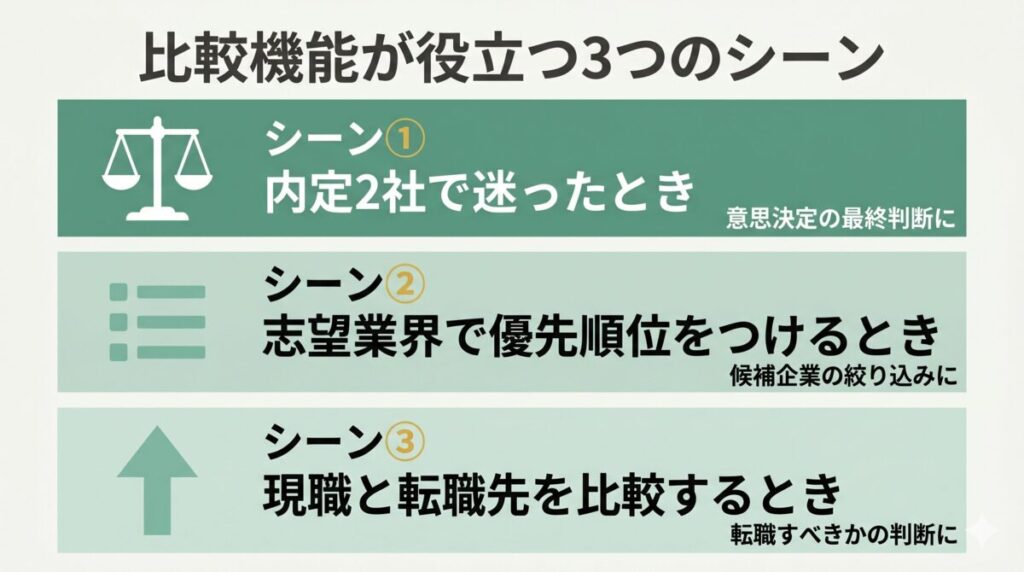
比較機能の使い方がわかったところで、転職活動の具体的なシーンごとの活用法を解説します。
シーン①:内定を2社以上もらったとき(意思決定の最終判断)
最も比較機能が役立つのが、複数の内定からどちらを選ぶか迷っているときです。
比較の手順:
- 内定を得た2社のOpenWorkページを開き、比較画面を表示する
- レーダーチャートの形を比べて、自分の優先項目で差が出ている箇所を特定する
- 残業時間・有給消化率・年収の実数値を比較する
- 差が大きい項目について、口コミの定性情報で理由を確認する
具体例:
A社とB社で迷っている場合、比較機能で確認すると以下のような違いが見えてきます。
- A社:残業月20時間、有給消化率80%、待遇満足度4.0、20代成長環境3.0
- B社:残業月35時間、有給消化率55%、待遇満足度3.2、20代成長環境4.5
この場合、ワークライフバランスを重視するならA社、成長環境を重視するならB社という判断ができます。
シーン②:志望業界内で企業の優先順位をつけるとき(候補企業の絞り込み)
転職活動の初期段階で、業界内の複数企業から応募先を絞り込むときにも比較機能は有効です。
活用の手順:
- 業界ランキングで上位の企業をリストアップする
- 気になる企業を2〜3社ずつ比較機能で分析する
- 自分の優先項目で一定の基準を満たさない企業を候補から外す
絞り込みの目安例(ワークライフバランス重視の場合):
- 残業月30時間以内の企業だけを残す
- 有給消化率70%以上の企業だけを残す
- 法令順守意識のスコアが3.5以上の企業だけを残す
この基準で絞り込むだけでも、候補企業の数をかなり減らせます。
シーン③:現職と転職先候補を比較するとき(転職すべきかの判断)
「今の会社から転職すべきかどうか」を迷っているときにも比較機能が使えます。
活用の手順:
- 現在の勤務先のOpenWorkページを開く
- 転職候補の企業と比較する
- 現職よりも明確に改善される項目があるかを確認する
判断のポイント:
- 現職と候補先で2つ以上の項目で明確な差があれば、転職を検討する価値がある
- 差が小さい場合は、転職しても環境が大きく変わらない可能性がある
- 候補先の方がスコアが低い項目がある場合は、口コミでその理由を必ず確認する
人事の立場から言うと、転職活動で”今の会社より良い会社“を探すのは当然のことです。ただし、比較機能のスコアだけで判断するのは危険。スコアには表れない”仕事内容”や”チームの雰囲気”は、面接やカジュアル面談で確かめてください。
口コミで分かるのは“中にいる人の感想”まで
外からいくらの値がつくかは、どこにも書いていない
企業研究をどれだけ重ねても、自分の市場価値だけは他人からしか分かりません。
ダイレクト
【市場価値がそのまま分かる】
- 企業から直接スカウトが届く(書類選考を挟まない)
- リモート可否・フレックスなど細かい条件で求人を探せる
- 転職を決めていなくても登録できる
対象:IT・Web職の実務経験がある方/50歳未満
※未経験の方・学生の方は登録できません
比較機能と組み合わせて使いたいOpenWorkの便利機能
比較機能の効果をさらに高めるために、他の機能と組み合わせて使う方法を紹介します。
業界ランキングで業界全体の相場感をつかむ
比較機能を使う前に、まず業界ランキングで業界全体の傾向を把握しておくと、個別企業の比較がより正確になります。
使い方:
- 企業ページ下部の「業界内の順位を見る」をクリック
- 業界内の総合スコアランキングが表示される
- ランキング上位の企業の共通点を把握する(例:IT業界では「20代成長環境」のスコアが高い企業がランキング上位に入りやすい傾向がある)
データ推移で企業のスコア変化をチェックする
企業ページには「データ推移を見る」ボタンがあり、クリックするとスコアの経年変化がグラフで表示されます。
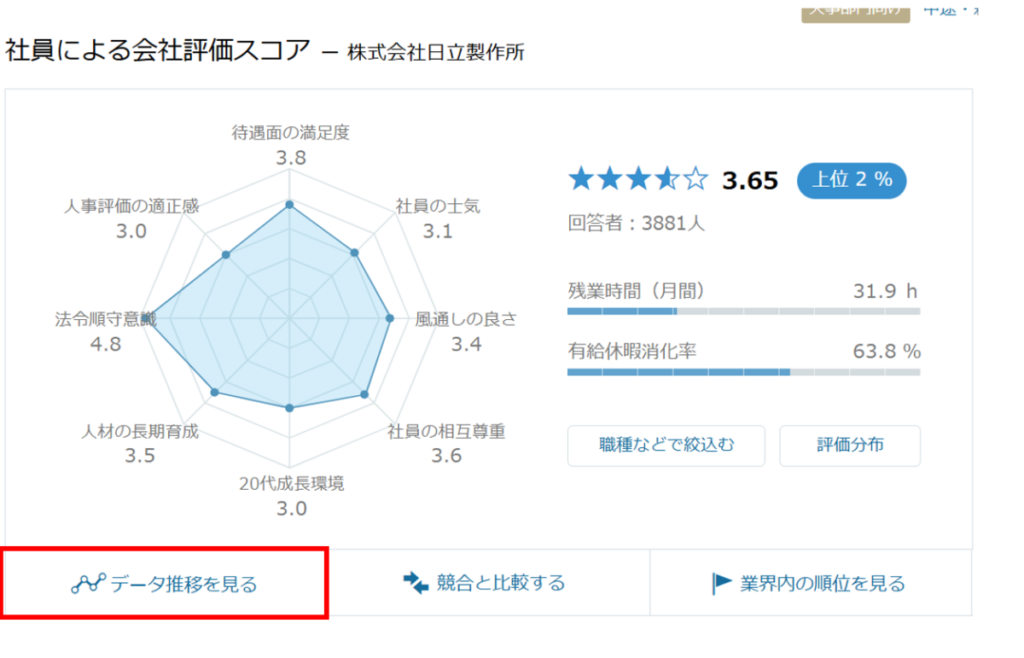
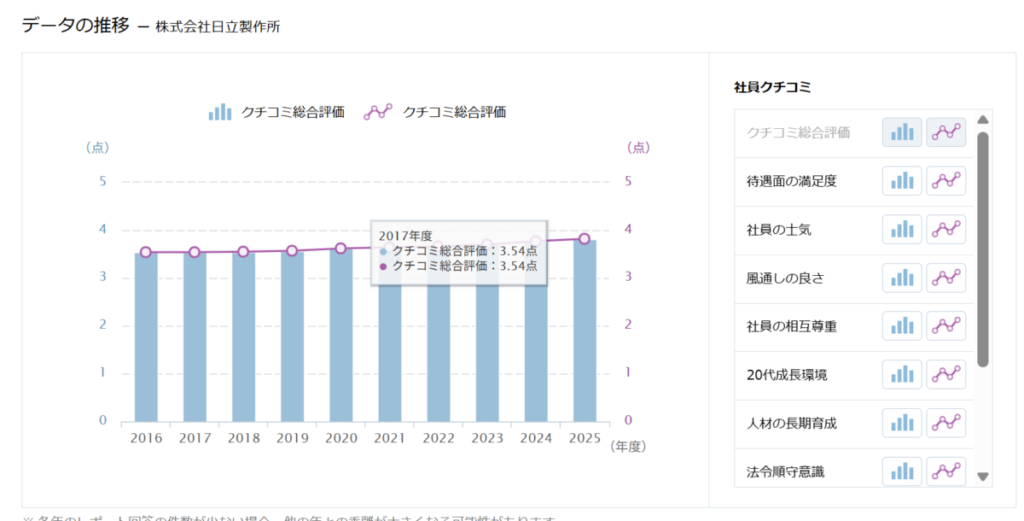
データ推移が役立つケース:
- スコアが右肩上がりの企業:組織改善に取り組んでいる可能性が高い。今後さらに環境が良くなる期待がある
- スコアが右肩下がりの企業:経営方針の変更や人材流出が起きている可能性。口コミで直近の変化を確認すべき
- スコアが横ばいの企業:安定しているが、大きな変化は期待しにくい
比較機能で2社の現時点のスコアが近い場合、データ推移を見ると「どちらが改善傾向にあるか」がわかります。
口コミの定性情報で数字の裏側を確認する
比較機能で確認できるのは数値データだけです。数字だけでは見えない情報は、口コミの本文で補完する必要があります。
比較機能→口コミの流れ:
- 比較機能で「A社は残業月20時間、B社は残業月35時間」と確認する
- B社の口コミで「退職検討理由」「ワーク・ライフ・バランス」カテゴリを読む
- 「繁忙期は月60時間を超えるが、閑散期はほぼ定時退社」のような具体情報を得る
数字だけで見ると「A社の方が残業が少ない」ですが、口コミを読むと「B社は時期によって波があるだけで、通常期はA社と変わらない」とわかるケースもあります。
データ推移は人事もかなり気にしている指標です。スコアが下がっている企業は社内で”OpenWork対策会議”が開かれていることも。逆にスコアが上がっている企業は、実際に労働環境の改善施策を実行している証拠です。推移のトレンドは要チェックです。
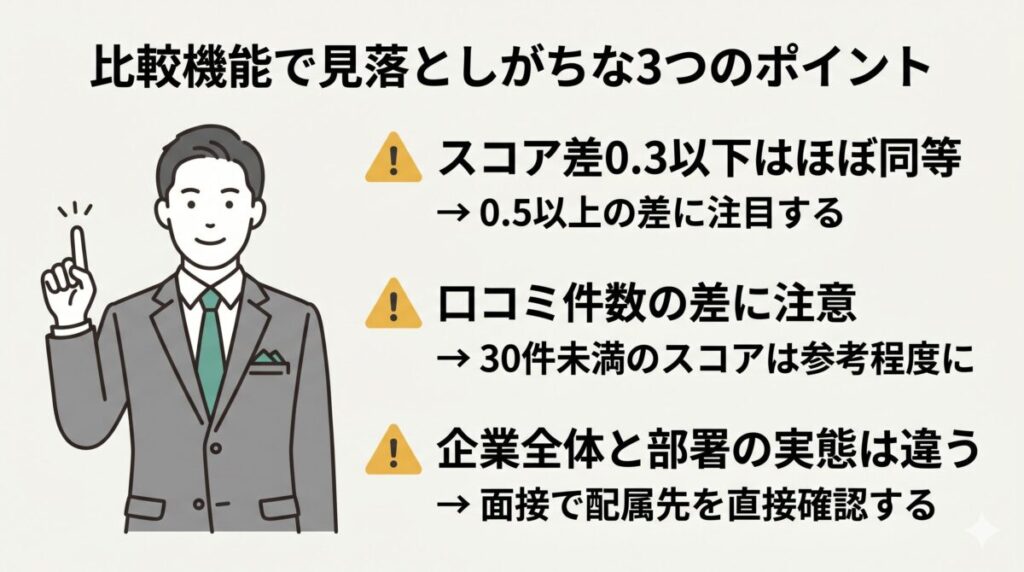
【人事のウラ側】比較機能を使うときに見落としがちな3つのポイント
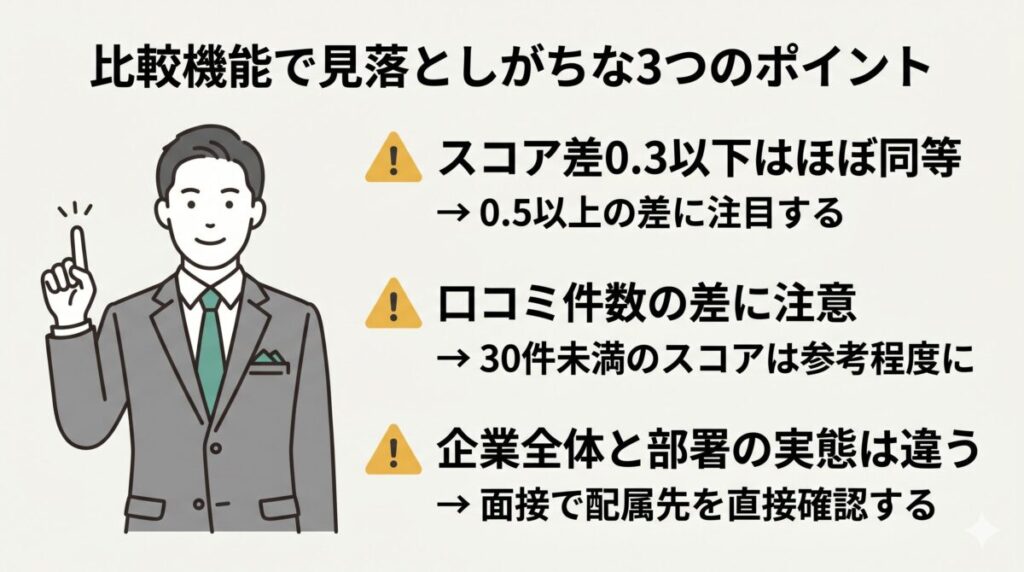
比較機能は非常に便利ですが、使い方を誤ると判断を間違えるリスクもあります。人事視点で見落としがちなポイントを3つお伝えします。
スコアの差が0.3以下なら「ほぼ同等」と考える
たとえば、A社の総合スコアが3.5でB社が3.3の場合、「A社の方が上」と単純に判断するのは早計です。口コミの投稿タイミングや回答者の属性によって、この程度の差は簡単に逆転します。
意味のある差の目安:
- 0.5以上の差:明確な違いがある。なぜ差があるのか口コミで確認する価値がある
- 0.3〜0.5の差:傾向の違いはあるが、決定的な差とは言えない
- 0.3未満の差:ほぼ同等。スコア以外の要素(仕事内容・勤務地・年収)で判断した方がよい
口コミ件数が大きく違う企業同士の比較は注意
- A社:口コミ500件、総合スコア3.5
- B社:口コミ20件、総合スコア3.8
この場合、B社のスコアの方が高いですが、20件の口コミでは少数の極端な評価に引っ張られている可能性があります。口コミ件数が30件未満の企業のスコアは、参考程度に留めてください。
比較の信頼性を上げるコツ:
- 口コミ件数が近い企業同士を比較する
- 件数に差がある場合は、件数が少ない企業の口コミを1件ずつ読んで全体像を把握する
比較機能では見えない「部署差」を面接で確認する
例:IT企業の場合
- 開発部門:残業月20時間、リモートワーク可
- 営業部門:残業月45時間、出社必須
企業全体のスコアが「残業月30時間」と表示されていても、あなたが配属される部署ではまったく異なる可能性があります。
対策:
- 比較機能で全体像を把握した上で、面接で配属予定の部署の残業時間を直接質問する
- 口コミを読む際は、回答者の職種をフィルタリングして、自分が応募する職種の口コミを優先的に確認する
人事として正直に言うと、企業全体のスコアと個別の部署の実態は、同じ会社でも全く違うことがあります。比較機能はあくまで”入口”です。最終判断は、面接で配属先の上長やメンバーに直接会って話を聞いてから下してください。
よくある質問(Q&A)
- 比較機能は無料で使えますか?
-
はい、無料会員でも利用可能です。
OpenWorkにログインしていれば、比較機能は追加料金なしで使えます。ただし、比較画面から各企業の口コミの全文を読むためには、通常の閲覧条件(Web履歴書の入力など)を満たしている必要があります。
- 同業他社以外の企業とも比較できますか?
-
はい、可能です。
デフォルトでは同業他社が表示されますが、企業名を入力して任意の企業に変更できます。たとえば「IT企業と金融企業」のような異業種間の比較も可能です。
異業種間の比較が役立つケース:
- 業界を変えての転職を検討している場合
- 現職(異業種)と転職先候補を比較したい場合
- 比較した結果を保存・共有する方法はありますか?
-
OpenWork内に保存機能はありません。
比較結果を残しておきたい場合は、スクリーンショットを撮って保存するのが最も確実な方法です。また、気になる企業をフォローしておけば、新しい口コミが投稿された際にメールで通知を受け取れます。
口コミで分かるのは“中にいる人の感想”まで
外からいくらの値がつくかは、どこにも書いていない
企業研究をどれだけ重ねても、自分の市場価値だけは他人からしか分かりません。
ダイレクト
【市場価値がそのまま分かる】
- 企業から直接スカウトが届く(書類選考を挟まない)
- リモート可否・フレックスなど細かい条件で求人を探せる
- 転職を決めていなくても登録できる
対象:IT・Web職の実務経験がある方/50歳未満
※未経験の方・学生の方は登録できません

まとめ
この記事では、OpenWorkの比較機能の使い方と転職活動での活用法を解説しました。
押さえておくべきポイントをまとめます。
- 比較機能は「競合と比較する」ボタンからアクセス
企業ページのレーダーチャート下部にあります。無料で使える便利な機能です。 - 比較するときはスコアの数字より「形と実数値」を見る
総合スコアの0.3以下の差はほぼ誤差。レーダーチャートの形の違いと、残業時間・有給消化率の実数値を中心に比較してください。 - 比較機能で数字を確認 → 口コミで理由を読む
数字の差だけでなく「なぜその差が生まれているのか」を口コミの定性情報で確認することが、正確な判断につながります。 - 業界ランキング・データ推移と組み合わせる
業界全体の相場感とスコアの経年変化を把握した上で比較すると、精度が格段に上がります。 - 比較機能では見えない「部署差」は面接で確認
企業全体の平均値と、あなたが配属される部署の実態は異なる可能性があります。最終判断は面接で確認してから下してください。
すけさんOpenWorkの登録方法や口コミを無料で見る手順は「OpenWorkの使い方完全ガイド」で詳しく解説しています。